

Die Automatisierung von SAP-Tests kann sich anfangs überwältigend anfühlen - vor allem, wenn Sie neu in Tools wie Tricentis Tosca Cloud sind. Die gute Nachricht ist, dass, sobald Sie verstehen, wie Tosca Cloud Module, Testfälle, Scanning und Ausführung strukturiert, die Erstellung Ihres ersten automatisierten SAP-Tests viel einfacher ist als erwartet.
In diesem einsteigerfreundlichen Tutorial erfahren Sie, wie Sie Ihren ersten automatisierten SAP-Test in Tosca Cloud erstellen können, indem Sie eine der sichersten und am häufigsten verwendeten SAP-Transaktionen verwenden: VA03 - Kundenauftrag anzeigen.
Dieser Leitfaden ist ideal für:
-
SAP-Tester, die neu in der Automatisierung sind
-
Tosca Cloud-Einsteiger
-
Manuelle Tester, die auf SAP-Testautomatisierung umsteigen
SAP-Automatisierungs-Szenario: Was wir testen werden
In diesem Walkthrough werden wir den folgenden SAP GUI-Prozess automatisieren:
-
✅ Melden Sie sich bei SAP GUI an.
-
✅ Wählen Sie eine SAP-Verbindung und authentifizieren Sie sich
-
✅ Öffnen Sie die Transaktion VA03
-
✅ Geben Sie einen bestehenden Kundenauftrag ein
-
✅ Anzeigen des Kundenauftrags
-
✅ Überprüfen, ob der richtige Kundenauftrag angezeigt wird
Dieses Szenario stellt ein zentrales SAP-Automatisierungsmuster dar, das in vielen realen SAP-Geschäftsprozessen wiederverwendet werden kann.
Dieses Video ist eine ausführliche Anleitung, die sich an den unten stehenden schriftlichen Leitfaden anlehnt.
Um die besten Ergebnisse zu erzielen, lesen Sie zuerst den Artikel, um den Ablauf zu verstehen, und verwenden Sie dann das Video, um die einzelnen Schritte in der SAP-GUI auszuführen.
1. Verstehen des Tricentis Tosca Cloud Workflows
Bevor Sie Ihren ersten Test erstellen, ist es wichtig, die vier Schlüsselbereiche von Tosca Cloud zu verstehen:
Module
Module enthalten gescannte technische Informationen aus SAP GUI, Web-Anwendungen oder Desktop-Anwendungen. Dazu gehören Schaltflächen, Eingabefelder, Beschriftungen und andere UI-Steuerelemente.
Testfälle
In Testfällen werden Module mit Aktionen und Daten kombiniert, um ausführbare SAP-Testszenarien zu bilden.
Testdaten (optional, aber empfohlen)
Wiederverwendbare Datentabellen, in denen Werte wie Auftragsnummern oder Kundennamen gespeichert werden.
Ausführungsbereiche
Im Ausführungsbereich werden die Tests mit Hilfe von Agenten ausgeführt und die Ergebnisse analysiert.
Wenn Sie diese vier Komponenten verstanden haben, können Sie mit Tosca Cloud fast jeden SAP GUI-Prozess automatisieren.
2. Vorbereiten von SAP für das Scannen in Tosca Cloud
SAP-Anwendungen bestehen aus mehreren UI-Steuerelementen, mit denen Tosca während der Testausführung interagiert.
Um eine Automatisierung zu ermöglichen, müssen Sie zunächst die SAP-Bildschirme scannen. Das Scannen erfasst die technischen Eigenschaften der SAP-Steuerelemente und speichert sie als Module in Tosca Cloud. Diese Module bilden die Grundlage für alle automatisierten SAP-Tests.
3. Scannen von SAP-Bildschirmen für die Transaktion VA03
In diesem Beispiel werden wir zwei SAP-Bildschirme scannen:
-
VA03 | Verkaufsbelege anzeigen
-
Standardauftrag XXX anzeigen: Übersicht
Außerdem werden wir Standardmodule verwenden, d. h. vorgefertigte Tosca-Module, die für gängige SAP-Aktionen wie die Anmeldung und die Navigation in der Symbolleiste zur Verfügung stehen.
3.1 Scannen des VA03-Startbildschirms in SAP GUI
- Öffnen Sie SAP GUI
- Melden Sie sich mit gültigen Anmeldedaten an
- Geben Sie die Transaktion VA03 ein und drücken Sie Enter
In Tosca Cloud:
- Navigieren Sie zu Module
- Klicken Sie auf Scannen
- Markieren Sie das Fenster SAP GUI
- Wählen Sie XScan
- Scannen Sie nur die erforderlichen Steuerelemente:
- Von Verkaufsbelege anzeigen:
-
-
-
EingabefeldKundenauftrag
-
Suchfeld (falls zutreffend)
-
-
-
Aus Standardauftrag anzeigen:
-
Standardauftragsdetails, die für die Überprüfung verwendet werden
-
Speichern Sie die Module unter den folgenden Namen:
-
VA03 | Verkaufsbelege anzeigen -
VA03 | Standardauftrag anzeigen XXX: Übersicht
💡 Best Practice: Halten Sie SAP-Module klein und konzentriert. Scannen Sie nur Steuerelemente, die für den Test erforderlich sind.
4. Erstellen Ihres ersten SAP-Testfalls in Tosca Cloud
Um den Testfall zu erstellen:
- Gehen Sie zu TestCases
- Erstellen Sie einen neuen TestCase
- Ziehen Sie die folgenden Standardmodule in den Testfall: SAP Logon, SAP Login, SAP Toolbar
- Ziehen Sie die beiden von Ihnen gescannten benutzerdefinierten Module hinein:
-
-
VA03 | Verkaufsbelege anzeigen
-
VA03 | Standardauftrag XXX anzeigen: Übersicht
-
Füllen Sie nach dem Hinzufügen jeden Testschritt mit den erforderlichen Aktionen und Werten.
5. Verwalten von SAP-Testdaten
In diesem Stadium können Sie entweder:
-
Feste Werte direkt in die Prüfschritte eingeben (nicht empfohlen)
-
oder Testdaten verwenden, um wiederverwendbare Werte zu speichern, wie z.B.:
-
Kundenauftragsnummer
-
Erwarteter Kundenname
-
Die Verwendung von Testdaten verbessert die Wartbarkeit, Skalierbarkeit und Wiederverwendbarkeit Ihrer automatisierten SAP-Tests.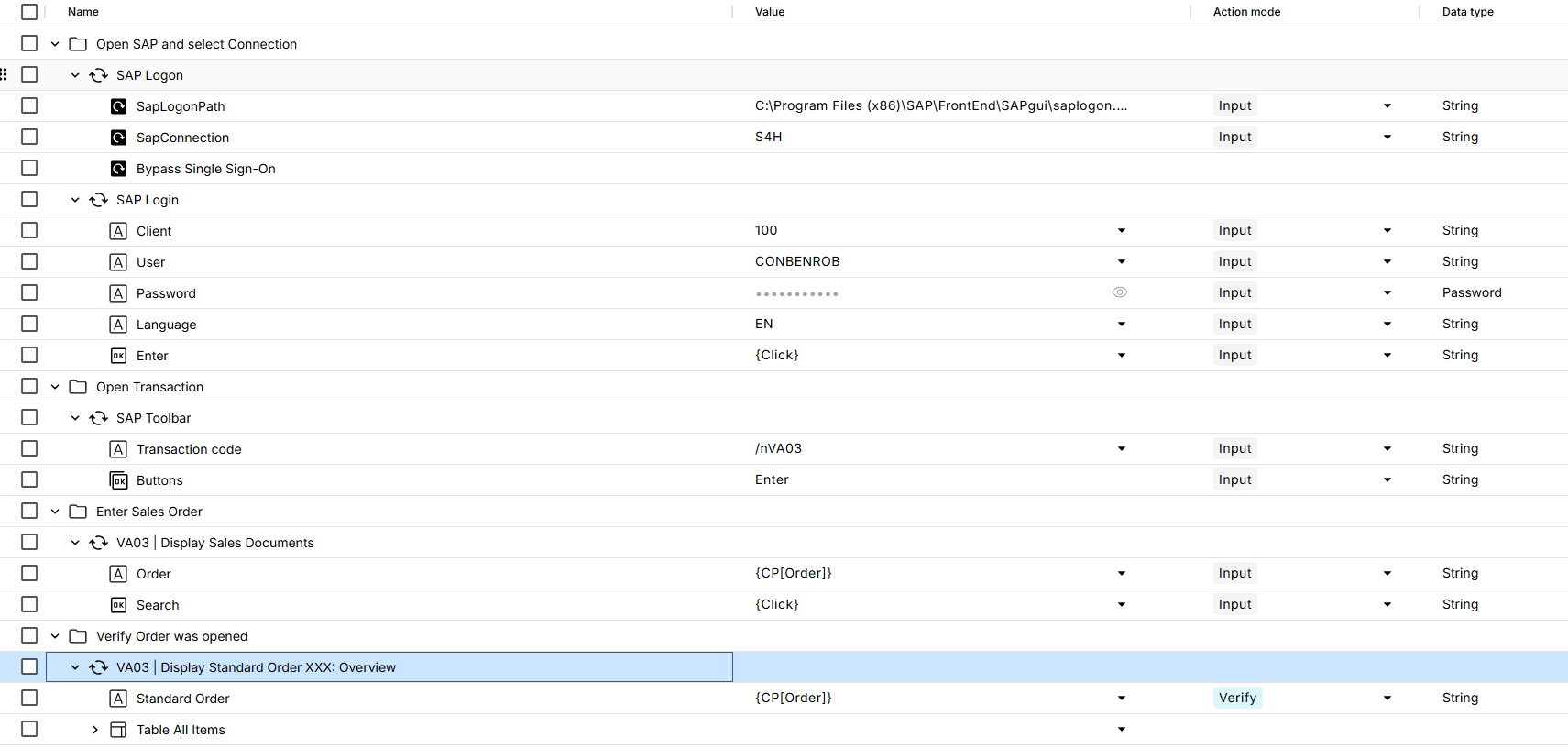
6. Ausführen des SAP-Tests mit einem Tosca Cloud Agent
Zu Demonstrationszwecken führen wir den Test mit einer Scratchbook-Ausführung aus.
- Markieren Sie alle Testschritte im TestCase
- Klicken Sie auf Ausführen in der oberen rechten Ecke
- Ein gelbes Rechteck erscheint auf dem SAP GUI-Bildschirm und zeigt die Testausführung an.
- Wenn das Rechteck verschwindet, ist die Ausführung abgeschlossen.
- Navigieren Sie zu Run → Test Runs, um das Ergebnis zu überprüfen
7. Analysieren der SAP-Testausführungsergebnisse
Nach der Ausführung bietet Tosca Cloud detaillierte Einblicke, darunter:
-
Schritt-für-Schritt-Ausführungsprotokolle
-
Screenshots (falls aktiviert)
-
Erwartete vs. tatsächliche Ergebnisse
-
Ergebnisse der Verifizierung
-
Details zum Ausführungsagenten
-
Gesamte Ausführungszeit
Wenn ein Test fehlschlägt, gibt Tosca genau an, welche Kontrolle oder Überprüfung den Fehler verursacht hat.
8. Wiederverwendbarkeit und Skalierbarkeit Ihrer SAP-Tests
8.1 Testdaten parametrisieren
Um Ihren automatisierten SAP-Test wiederverwendbar zu machen, ersetzen Sie hart kodierte Werte durch Parameter:
Order = {CP[Order]}
ExpectedCustomer = {CP[CustomerName]}
Auf diese Weise kann derselbe Testfall ohne Änderung mit verschiedenen Datensätzen ausgeführt werden - eine wesentliche Best Practice in der SAP-Testautomatisierung.
9. Abschließende Überlegungen: Ihre erste SAP-Automatisierung mit Tosca Cloud
Sie haben erfolgreich Ihren ersten automatisierten SAP-Test in Tricentis Tosca Cloud erstellt:
-
✅ SAP GUI-Bildschirme gescannt
-
✅ Saubere, wiederverwendbare Module erstellt
-
✅ Erstellung eines End-to-End-SAP-Testfalls
-
✅ Validierung von Geschäftsdaten
-
✅ Überprüfung der detaillierten Ausführungsergebnisse
Dieses VA03-Beispiel bietet eine solide Grundlage für die Automatisierung komplexerer SAP-Prozesse wie Auftragserstellung, Rechnungsstellung oder Logistik-Workflows.